-
안드로이드 스튜디오 프로젝트 생성하기Android 2025. 6. 4. 21:00

안드로이드 스튜디오 설치가 안되신 분은 아래 링크롤 보고 설치하시기 바랍니다.
https://cjy6179.tistory.com/44안드로이드 스튜디오 설치하기
● 안드로이드 스튜디오 다운로드 및 설치하기.아래 사이트에 접속하여 안드로이드 스튜디오를 다운로드하여 줍니다.https://developer.android.com/studio?hl=ko Android 스튜디오 및 앱 도구 다운로드 - Andro
cjy6179.tistory.com
● 안드로이드 스튜디오 프로젝트 생성하기.
안드로이드 스튜디오를 실행시키면 아래와 같이 앱이 실행됩니다.
그리면 New Project 를 클릭하여줍니다.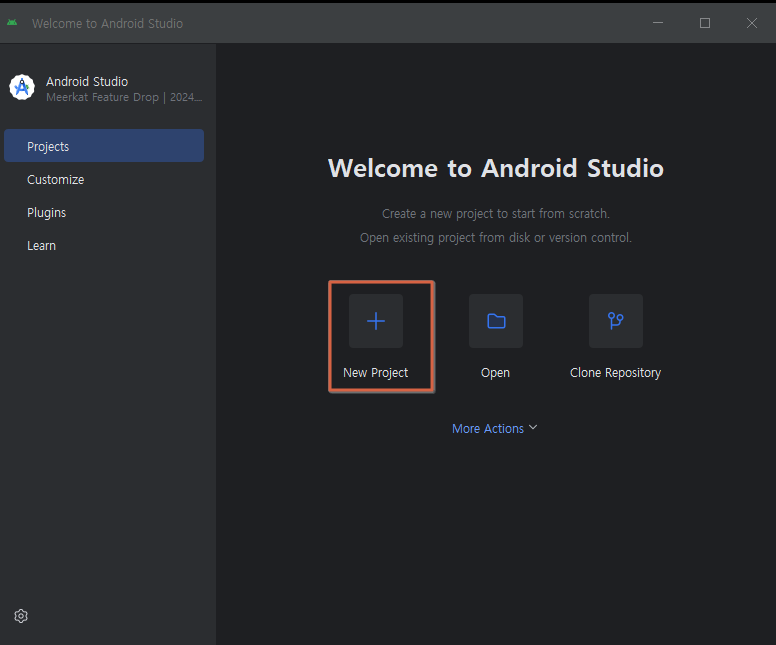
지금 만드는 프로젝트는 단순 테스트 용도 이므로, 비어 있는 화면인 "Empty Views Activity"를 선택하고 Next를 클릭하여 줍니다.
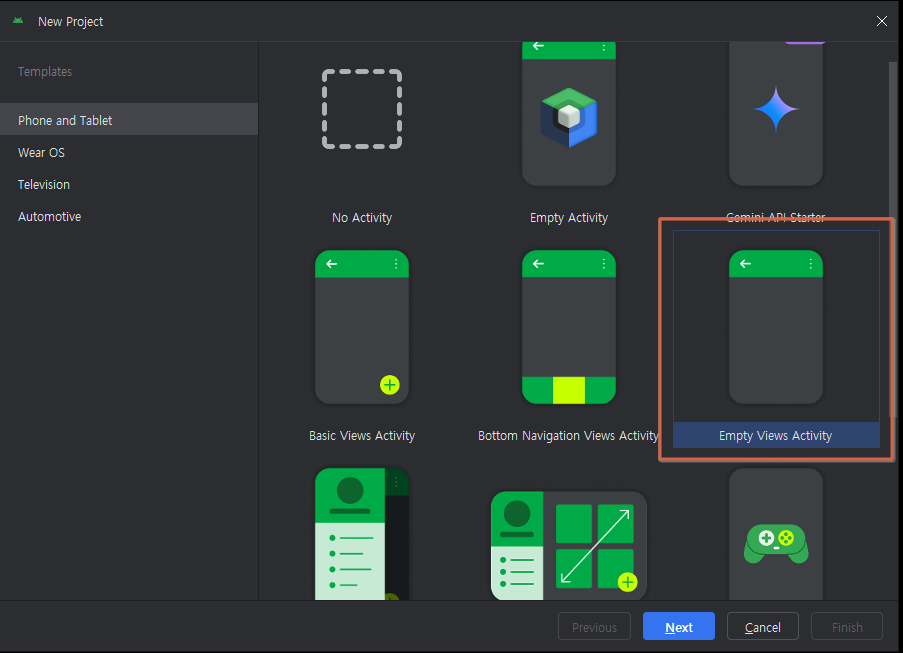
Name에 원하는 프로젝트 명을 입력하고, Save location 는 소스를 저장하고 싶은 경로로 설정하면 됩니다. 다른 설정은 변경하지 않고 Finish 해줍니다.

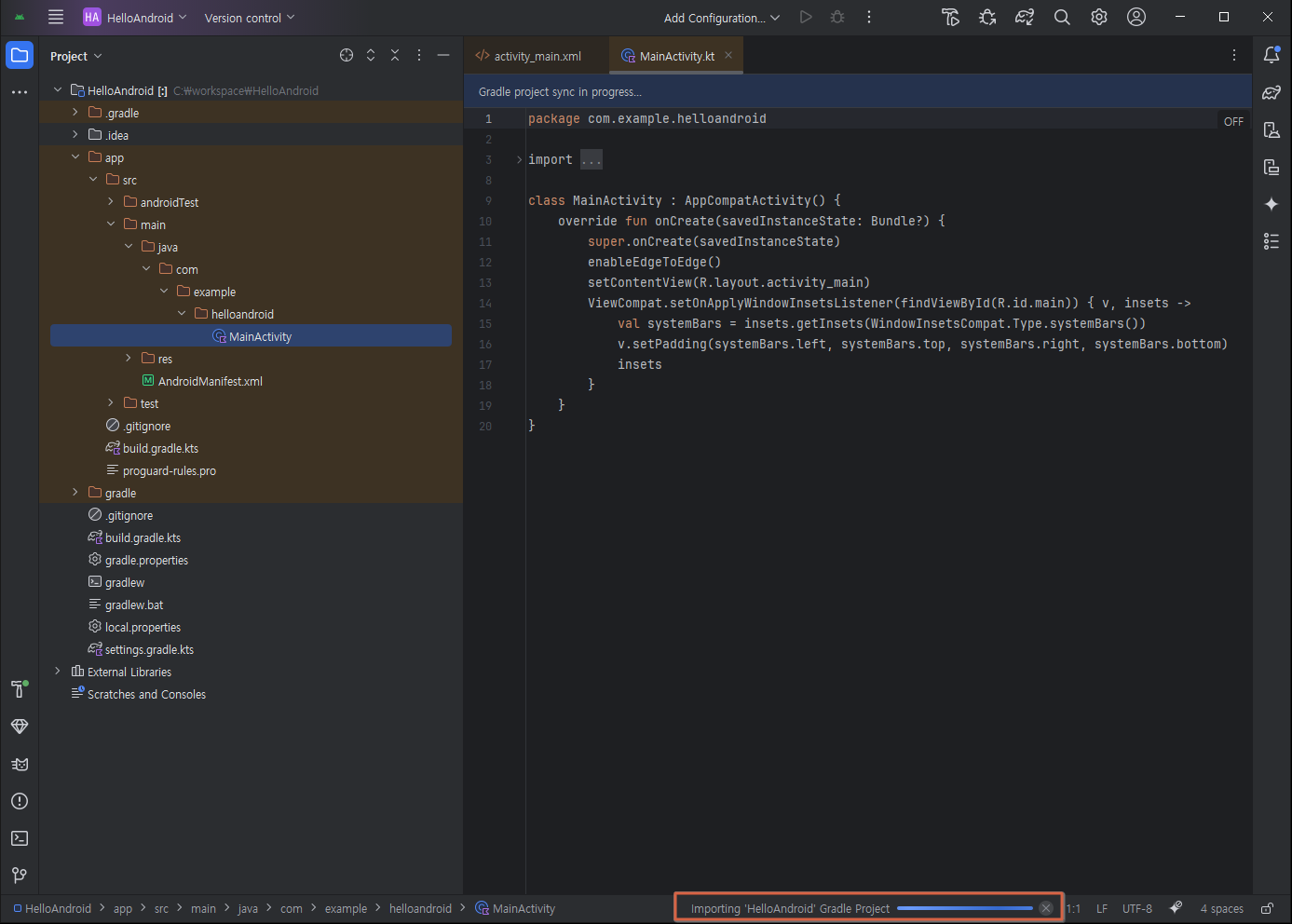
아래와 같이 프로젝트가 생성이되고, 하단에 imporing이 사라질 때까지 기다려 줍니다.( imporing은 구동을 위해 다른 라이브러리를 받고 있는 중입니다)
● 안드로이드 스튜디오 프로젝트 구조
importing이 완료되면 아래와 같이 크게 세가지 패키지(경로)로 프로젝트가 생성됩니다.
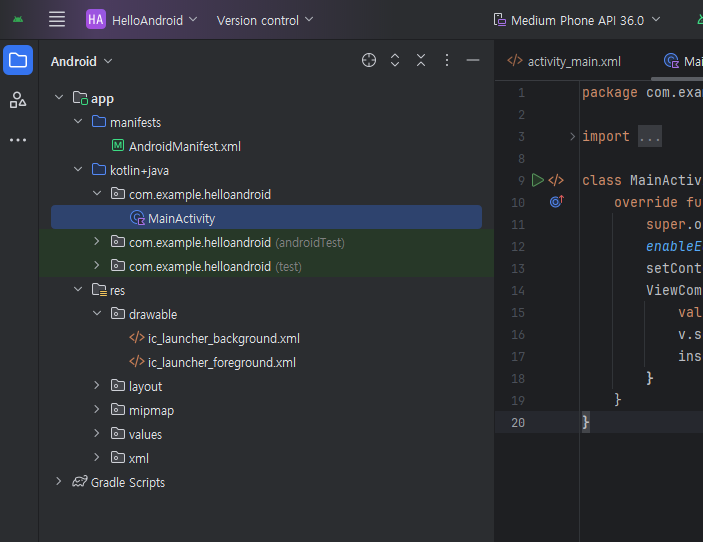
- manifests
- 앱과 관련된 설정( 패키지 이름, 구성요소, 권한)을 관리하는 파일이 있는 패키지.
- kotln+java
- 가장 많이 사용하는 패키지로, java(or kotlin) 로 앱의 로직을 작성하는 패키지.
- res
- resource(자원)의 줄임말로, 이미지, 색상 같은 자원을 관리하는 패키지.
● 안드로이드 스튜디오 프로젝트 Layout 확인하기
아래 경로에 있는 res/layout/activity_main.xml 파일일 더블클릭하여 열어줍니다.
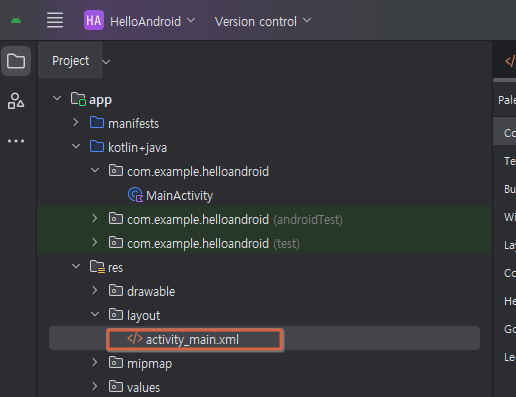
그러면 아래와 같은 앱에서 보여주는 화면과 동일한 화면이 표출됩니다.
이곳에서 화면 레이아웃 수정이 가능합니다.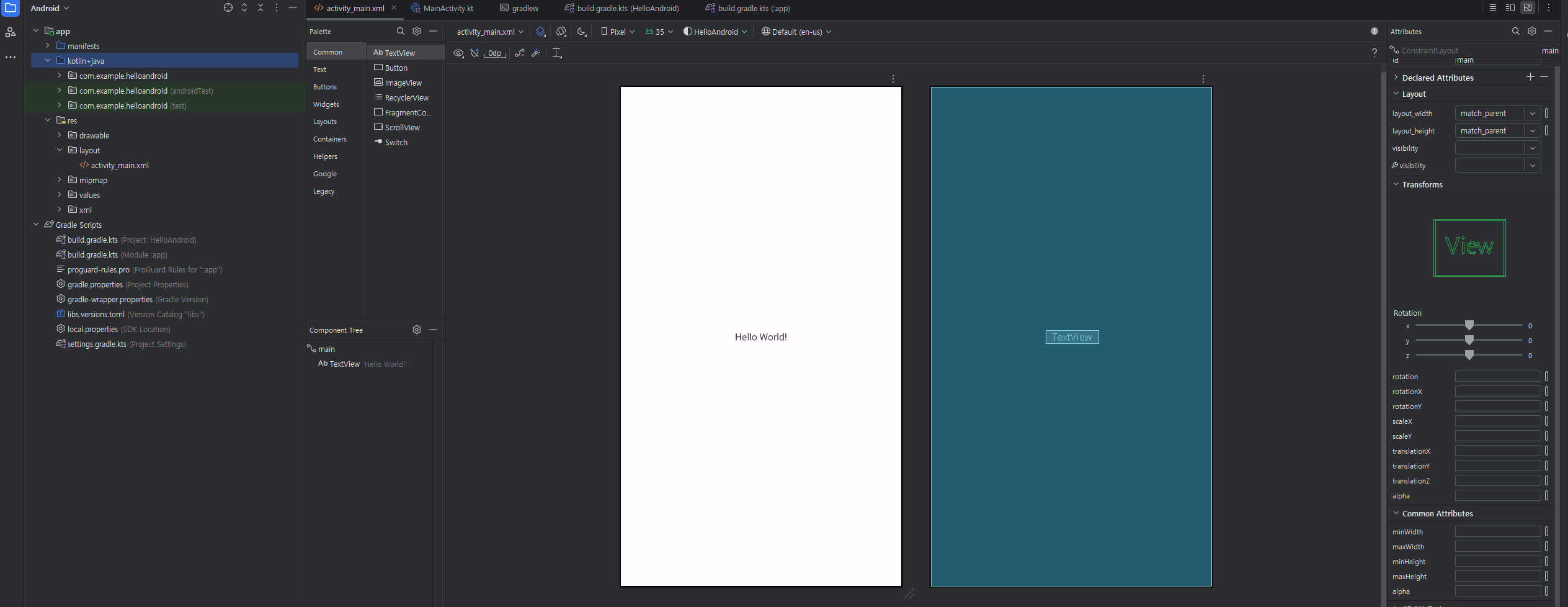
● 안드로이드 스튜디오 프로젝트 테스트
Run 또는 Debug 를 클릭하여 서버를 올려 줍니다.

아래와 같이 Running Devices 에서 가상 단말기로 확인이 가능합니다.

- manifests